TUTORIEL
Comment fonctionnent les cours en ligne sur les plateformes FUN-mooc et FUN-campus ?
Quelques rappels
Vous trouverez ici une présentation rapide de la plateforme FUN utilisée dans ce mooc ainsi que des conseils pour naviguer et vous orienter dans les contenus. Lors de votre première visite, commencez par visionner cette page et n'hésitez à vous y référer par la suite en cas de difficulté.
La Plateforme
Le Mooc "Transitions Energétiques" est habituellement exploité en mode ouvert et massif sur la plateforme FUN-Mooc et s’appuie sur la technologie openedX. Les sessions en mode privé (Spoc), réservées à de petits groupes d’étudiants sur la plateforme FUN-Campus, présentent une interface rigoureusement identique. Les informations de la présente notice sont valables sur les deux plateformes. Vous disposez de 3 menus pour naviguer.
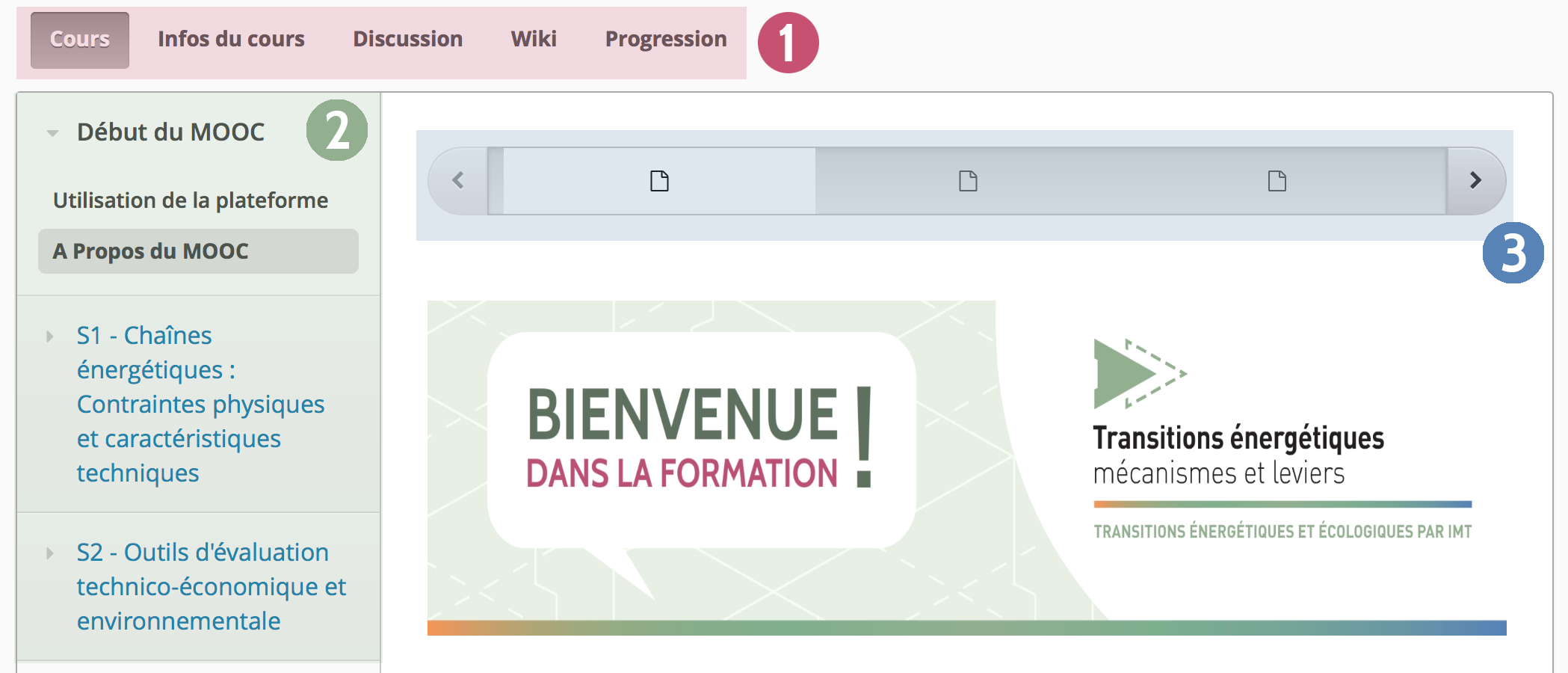
1 : le menu horizontal général
Ce menu est visible tout en haut de votre page FUN, où que vous soyez dans le MOOC. Si jamais vous êtes perdu, il vous permettra de vous réorienter à tout moment, en sélectionnant un des onglets:
- L'onglet "Accueil" (ou "Infos du Cours") présente toutes les actualités du cours en ligne. Il est à consulter régulièrement. L'équipe pédagogique vous indiquera par ce biais des informations sur le déroulement du MOOC. Chaque fois que vous connectez au Mooc/Spoc, c'est cette page d'Accueil qui s'affiche en premier.
- L'onglet "Cours" permet d'accéder aux contenus et aux ressources pédagogiques du cours (vidéos, textes, documents, exercices, etc.).
- L'onglet "Mooc: Mode d'emploi" correspond à la page que vous êtes en train de consulter.
- L'onglet "Discussion" permet d'accéder aux forums du MOOC (1 forum par semaine + 1 forum pour chaque session en direct -"live"- ou webinaire).
- L'onglet "Wiki" vous permet de travailler en collaboratif avec d'autres apprenants, par exemple pour réaliser des fiches de synthèse sur ce qu'il faut retenir !
- L'onglet "Progression" vous permet de visualiser vos notes en lien avec les quizz de fin de semaine. En session MOOC, il faut obtenir 60 % des points sur les 4 premières semaines et 60% des points sur au moins un des quizz des semaines 5, 6 et 7 pour obtenir l'attestation de réussite. En session SPOC, les règles sont différentes et fixées par votre établissement.
2 : le menu vertical
Ce menu apparaît uniquement lorsque l'onglet "Cours" est sélectionné dans le menu horizontal. Il permet de naviguer dans les différents contenus. Chaque semaine de nouveaux modules sont proposés et leur nom s'y affiche. Vous y retrouverez les modules de la semaine (entre 2 et 5 modules suivant les semaines), le quizz final de la semaine et, sur certaines semaines, l'accès à une session en direct ou un webinaire.
3 : la barre de navigation horizontale de chaque module sélectionné dans le menu vertical
Elle vous donne accès aux différentes pages du module sélectionné. Cette barre de navigation est très importante et les participants oublient parfois de visualiser du contenu parce qu'il figure dans des onglets qu'il faut sélectionner au préalable.
Attention : c'est à partir de ces onglets que vous pourrez visualiser les pages des différentes parties du cours, les exercices d'entraînement, les activités pédagogiques et les discussions sur le module.
De plus, au bas de chaque page, le symbole vous indique si d'autres pages sont disponibles pour ce module. Il vous fournit un accès direct à la page précédente ou à la page suivante (si elle existe), sans repasser par la barre de navigation horizontale (3) du module.
D'ailleurs, la section suivante de ce début de MOOC, "A propos du MOOC", est elle-même subdivisée en plusieurs pages. Vous pourrez ainsi découvrir des informations importantes sur le MOOC et son fonctionnement, tout en explorant cette fonctionnalité de navigation dans les contenus.
Les vidéos du MOOC
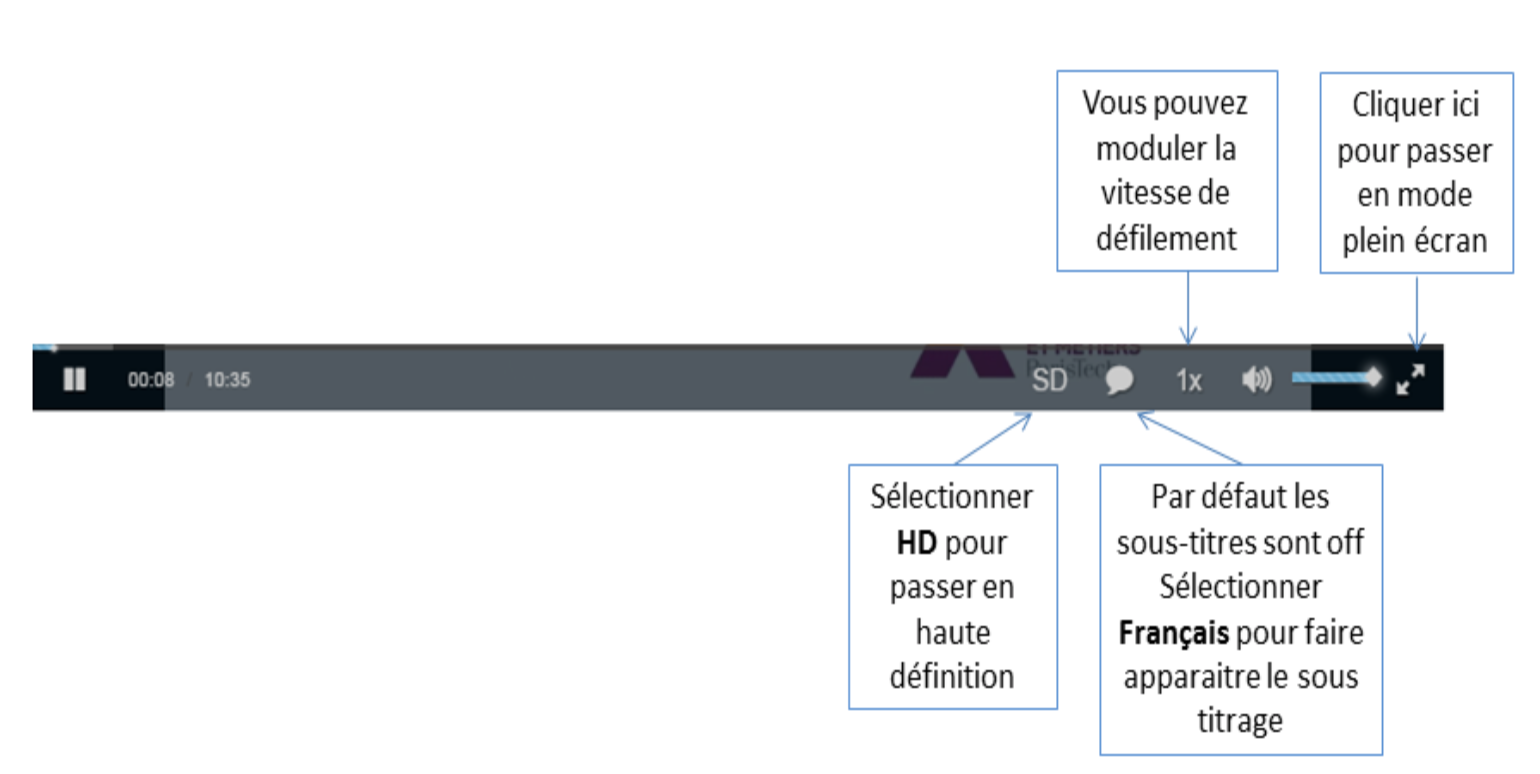
Vous pouvez regarder directement les vidéos sur la plateforme ou les télécharger. Si vous rencontrez des difficultés, vérifiez ou changez de navigateur. La plateforme edX recommande le navigateur "Chrome". Cependant, les navigateurs les plus courants (Chrome, Firefox, Internet Explorer, Safari) peuvent bien évidemment être utilisés dans la mesure où ils sont "à jour".
Rappel : les ressources pédagogiques sont utilisables sous la Licence Creative Commons BY NC ND: l’utilisateur doit mentionner le nom des auteurs, il peut utiliser le contenu, mais non l’exploiter dans un usage commercial ; il ne peut pas créer de contenu dérivé du contenu original, c'est à dire, ni l'adapter, le modifier ou le traduire.
Les ressources écrites commentables avec PairForm
Certaines ressources trop complexes à présenter en vidéo sont sous forme de mini site web utilisant la technologie PairForm. Des exercices d'entrainement ou des mini-discussions peuvent être proposés à l'intérieur de ces ressources.
PairForm permet de commenter les paragraphes et les images de la ressource pour partager son point de vue, proposer des ressources complémentaires, demander un complément d'information, par exemple en échangeant avec les autres participants.
PairForm est extérieur à la plateforme FUN. Lorsque vous cliquerez sur le bouton "consulter la ressource Pairform" une nouvelle fenêtre de votre navigateur avec le cours écrit s'ouvrira et des informations de connexion s'afficheront.
Lors de la première connexion, PairForm vous proposera de créer un nouveau compte utilisant le pseudo que vous avez créé sur FUN et se référant à votre email pour synchroniser les connexions. Vous recevrez automatiquement un email vous indiquant votre mot de passe pour une connexion ultérieure.
Lors de la semaine d’initiation "SO –Début du Mooc", le module "Découverte de Pairform" vous permettra d’en découvrir davantage et de vous entrainer.
Pour ceux qui le souhaitent, les ressources dans PairForm peuvent être consultées via l'apps sur appareil mobile disponible sur IOS et Androïd :
IOS : https://itunes.apple.com/fr/app/pairform/id673935516?mt=8
Android : https://play.google.com/store/apps/details?id=cape.pairform
ATTENTION : pour les utilisateurs de tablette ou smartphone, la version Web sur navigateur ne fonctionne pas bien. Il est recommandé de regarder le numéro de la ressource et de la consulter sur l'apps PairForm.
Pour en savoir plus, consultez le manuel PairForm : https://www.pairform.fr/doc/24/1/92/web/co/_web.html
Les quiz
Pour varier les plaisirs, il existe plusieurs formes de quiz dans le MOOC, utilisées aussi bien pour les exercices d'entrainement que pour les quiz finaux des semaines.
Les cases à cocher
Pour faire un quiz, il suffit de cocher la ou les bonnes réponses (l'intitulé de la question vous indiquera quand il y a plusieurs réponses possibles). Vous avez droit à 2 tentatives en général. Si vous souhaitez sauvegarder vos réponses et les modifier ultérieurement, cliquer sur "enregistrer". Quand vous voulez soumettre le quiz, cliquez sur "vérification finale". Une fois le quiz soumis, le bouton "afficher la réponse" permet de visualiser les bonnes réponses ainsi que des explications complémentaires. Les points sont attribués automatiquement par la plateforme. Pour les questions où plusieurs réponses sont possibles, il faut avoir toutes les réponses valables pour obtenir le point.
Les glisser - déposer
Ce type de quiz se présente avec une consigne associée à une image de réponse. Pour faire ce type de quiz, vous devrez glisser et déposer dans les zones de l'image, les textes/ mots situés sous l'image.
Comme pour les autres quiz, vous avez le droit à 2 tentatives. Si vous souhaitez sauvegarder vos réponses et les modifier ultérieurement, cliquer sur "enregistrer". Quand vous voulez soumettre le quiz, cliquez sur "vérification finale". Une fois le quiz soumis, le bouton "afficher la réponse" permet de visualiser les bonnes réponses et des explications complémentaires. Les points sont attribués automatiquement par la plateforme.
Les listes déroulantes
Ce type de quiz se présente comme un quiz de cases à cocher, la différence est que la réponse pour chaque item de question se présente sous la forme d'une liste déroulante. Une seule réponse pour chaque item est possible.
Comme pour les autres quiz, vous avez le droit à 2 tentatives. Si vous souhaitez sauvegarder vos réponses et les modifier ultérieurement, cliquer sur "enregistrer". Quand vous voulez soumettre le quiz, cliquez sur "vérification finale". Une fois le quiz soumis, le bouton "afficher la réponse" permet de visualiser les bonnes réponses et des explications complémentaires. Les points sont attribués automatiquement par la plateforme.
Les calculs numériques
Ce type de quiz présente un champ vide dans lequel vous devez indiquer le résultat du calcul demandé. Si le champ fonctionne bien, vous voyez en dessous apparaître dans une case grise votre réponse.
Comme pour les autres quiz, vous avez le droit à 2 tentatives. Si vous souhaitez sauvegarder vos réponses et les modifier ultérieurement, cliquer sur "enregistrer". Quand vous voulez soumettre le quiz, cliquez sur "vérification finale". Une fois le quiz soumis, le bouton "afficher la réponse" permet de visualiser les bonnes réponses et des explications complémentaires. Les points sont attribués automatiquement par la plateforme.
Les discussions sur les forums
Un forum de discussion est prévu systématiquement à l'intérieur de chaque module. Il est possible d'accéder directement à l'ensemble des forums via l'onglet Discussion du menu horizontal, tout en haut de cette page.
Pour le bon usage du forum, merci de respecter quelques règles de bienséance :
- Respectez les droits de propriété intellectuelle des auteurs (citez l'auteur du message si vous en reprenez un court extrait).
- Les propos tenus sur ce forum sont publiés sous votre propre responsabilité. À ce titre, vous vous devez de respecter les lois et règlements en vigueur dont notamment le droit des personnes. Respectez vos interlocuteurs !
- Les spams et les trolls seront supprimés sans sommation. N'hésitez pas à les signaler à l'équipe pédagogique si besoin.
Vous avez votre rôle à jouer dans l'auto-régulation des discussions. Postez vos messages dans les rubriques appropriées et à bon escient. En particulier, prenez soin de vérifiez que le sujet de votre question est bien en rapport avec la thématique du forum choisi. Pour signaler des problèmes techniques (une ressource inaccessible, un exercice qui ne fonctionne pas, un problème de connexion…), utilisez de préférence le forum dédié "Problèmes techniques" dans la rubrique "Aides techniques". Nous comptons sur vous !
Par ailleurs, n'hésitez pas à répondre à une question posée par un autre apprenant si vous connaissez la réponse, ou à compléter les réponses fournies. Cette possibilité d’échange entre apprenants et animateurs (et entre apprenants directement) est un des grands atouts des Mooc… Profitez-en.